
Hai emesso una Fattura Elettronica errata?
Devi cancellare o correggere una Fattura Elettronica già inviata al Sistema di Interscambio dell’Agenzia delle Entrate?
In questi casi, devi procedere all’emissione di una Nota di Credito.
Vediamo insieme come generare ed inviare una Nota di Credito in Regime Semplificato Step-By-Step.
Guida Completa
1. Apri il sito dell’Agenzia delle Entrate
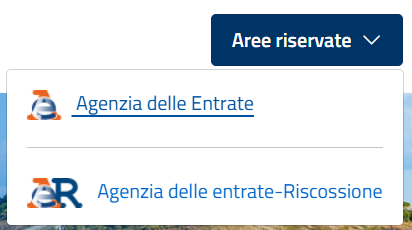
2. Clicca sul pulsante “Aree riservate” e poi su “Agenzia delle Entrate:”
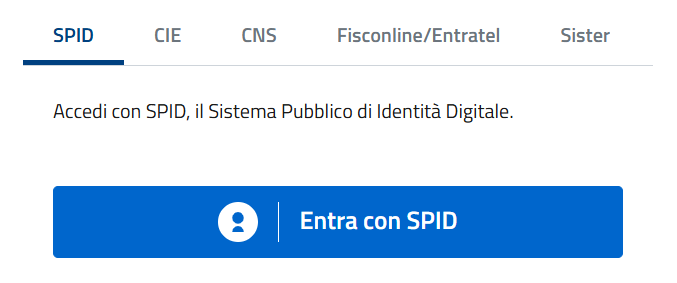
3. Scegli la modalità di autenticazione ed effettua l’accesso:
4. Una volta effettuato l’accesso, accedi al servizio “Fatturazione elettronica”
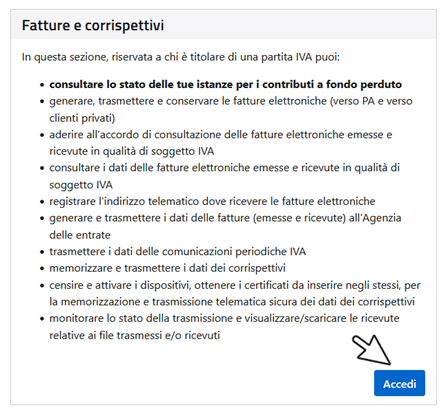
5. Accedi a “Fatture e Corrispettivi”
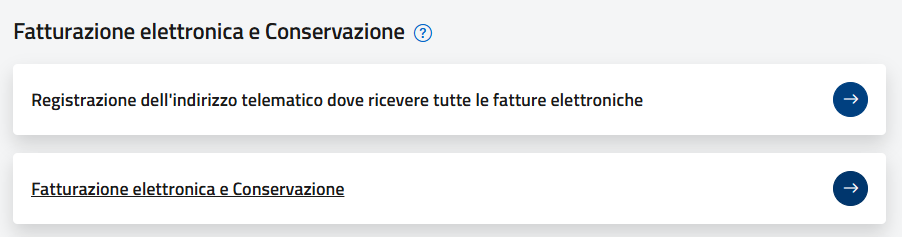
6. Clicca su “Fatturazione elettronica e Conservazione”
7. Clicca su “Fattura ordinaria”
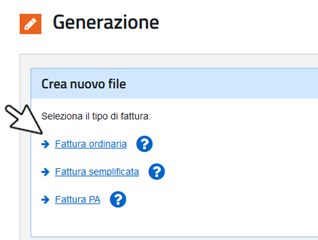
8. Iniziamo con la generazione della tua Nota di Credito.
Ricorda:
Se la Nota di Credito da emettere ha lo scopo di cancellare una Fattura, tutti i dati da inserire devono essere identici a quelli della Fattura originaria.
Nella sezione “Cliente”, seleziona il Cliente cliccando sul link “Rubrica”.
Se non hai salvato i dati del Cliente quando hai emesso la Fattura Elettronica da correggere o da cancellare, inserisci manualmente i dati del Cliente:
- Partita IVA / Codice Fiscale
- Denominazione
- Indirizzo
- Codice destinatario / PEC destinatario
Il Codice destinatario è un codice di 7 caratteri associato al soggetto che riceve la tua Nota di Credito.
Se il destinatario riceve la Nota di Credito tramite PEC, nel campo “Codice destinatario” inserisci “0000000”. Questo vale anche nel caso in cui il destinatario è una persona fisica senza Partita IVA.
Se invece il destinatario è un soggetto Estero, nel campo “Codice destinatario” inserisci “XXXXXXX” e lascia vuoto il campo “PEC”.
Deve essere il tuo cliente a fornirti il suo codice destinatario o la sua PEC.
Ricapitolando:
| Cliente | Codice Univoco | PEC |
| Società | Deve fornirlo il cliente (inserire 0000000 se riceve via PEC) | Deve fornirla il cliente (lasciare il campo vuoto se riceve con Codice Univoco) |
| Persona fisica con P.IVA | Deve fornirlo il cliente (inserire 0000000 se riceve via PEC) | Deve fornirla il cliente (lasciare il campo vuoto se riceve con Codice Univoco) |
| Persona fisica senza P.IVA | 0000000 | Puoi lasciare il campo vuoto |
| Soggetto estero (Società o Privato) | XXXXXXX | Puoi lasciare il campo vuoto |
Una volta compilati i dati del Cliente, clicca su “Salva dati cliente” per conservare l’anagrafica in Rubrica.
Dopodiché, clicca su “Vai a Dati delle fatture”:
9. Nella sezione “Dati della fattura” inserisci i dettagli della fattura:
• Tipo di documento: Nota di Credito
• Regime fiscale valido per la fattura che si sta generando: Ordinario

• Numero documento: Le Note di Credito devono seguire una numerazione progressiva crescente, parallela rispetto a quella delle Fatture, precedute dalle lettere NC.
Così come per le Fatture, anche per le Note di Credito devi partire dal 1° numero progressivo, ovvero NC1.
Esempio:
| Fatture | Note di Credito | |
| Nr. Documento | 1, 2, 3, 4, 5, ecc. | NC1, NC2, NC3, NC4, NC5, ecc. |
Ricorda:
Se devi cancellare o correggere, ad esempio, la Fattura nr. 12, il numero progressivo della rispettiva Nota di Credito non sarà NC12, ma partirà sempre da NC1 (se è la prima Nota di Credito che emetti nel corso dell’anno).
• Data: Data in cui stai emettendo la Nota di Credito
• Valuta: EURO
• Beni e servizi
In questa sezione devi aggiungere la Descrizione della Nota di Credito da emettere.
Per inserire un bene o un servizio alla fattura clicca su “Aggiungi”:

A questo punto vanno inseriti i dettagli della Nota di Credito:
| Descrizione | “Nota di Credito relativa alla Fattura nr. (numero Fattura da cancellare / correggere) del (data della Fattura da cancellare / correggere)“ Esempio: “Nota di Credito relativa alla Fattura nr. 56 del 4 Luglio 2026” |
| Quantità | Numero di unità oggetto della cessione |
| Prezzo unitario | Il prezzo del singolo bene o del servizio fornito (con segno positivo). Se la Nota di Credito da emettere ha lo scopo di cancellare una Fattura, il Prezzo Unitario deve essere identico a quello della Fattura originaria. |
| Aliquota IVA | La stessa della Fattura da stornare / rettificare |
| Natura IVA | La stessa della Fattura da stornare / rettificare |
| Prezzo totale | Importo totale del bene o servizio, esclusa l’IVA (con segno positivo). Se la Nota di Credito da emettere ha lo scopo di cancellare una Fattura, il Prezzo Totale deve essere identico a quello della Fattura originaria. |
Invio della Nota di Credito
Inserisci l’importo totale della Nota di Credito (con segno positivo) nel box “Importo totale documento” e clicca su “Vai a Verifica dati”:
10. Nella schermata riepilogativa, verifica che tutti i dati siano stati inseriti correttamente.
Dopodiché clicca su “Conferma” e infine su “Sigilla”.
11. La tua Nota di Credito è pronta per essere inviata.
Per trasmettere la Nota di Credito al Sistema di Interscambio, clicca su “Invia”.

Ti piacerebbe ricevere una nostra Consulenza Personalizzata?
Contattaci e prenotati per una call Completamente Gratuita!
